Avez-vous déjà perdu des heures à essayer de copier un texte Word dans votre blog sans briser toute la mise en page ? Ou peut-être avez-vous déjà rêvé de transformer vos notes Markdown en un eBook (EPUB) ou un rapport PDF professionnel en un seul clic ?
Dans le monde numérique, nous jonglons sans cesse avec des dizaines de formats de fichiers. Passer de l’un à l’autre est souvent un casse-tête synonyme de perte de temps et d’erreurs de formatage. C’est ici qu’entre en scène Pandoc.
Surnommé le « couteau suisse » du document, Pandoc est un outil gratuit et incroyablement puissant capable de traduire n’importe quel texte d’un langage à un autre. Que vous soyez un écrivain cherchant à publier son premier roman, un étudiant rédigeant une thèse, ou un professionnel de la tech, Pandoc va révolutionner votre manière de travailler.
Plongeons dans les coulisses de cet outil magique qui transforme n’importe quel brouillon en un document professionnel, sans lever le petit doigt (ou presque).
🛠️ Trois tours de magie à réaliser avec Pandoc
Maintenant que vous connaissez l’existence de ce couteau suisse, voyons comment il transforme vos fichiers en un clin d’œil. Pas besoin de codes complexes : une simple ligne de texte suffit à accomplir ces tâches autrefois fastidieuses.
1. Transformer une conversation IA en document pro (.docx)
C’est le scénario moderne par excellence. Vous venez de générer un plan détaillé, un rapport ou un article de blog avec une IA (comme ChatGPT ou Claude). L’interface vous donne du Markdown, mais votre client ou votre boss attend un fichier Word impeccable.
Le scénario : Vous copiez-collez la réponse de l’IA dans un fichier idees.md. Tout y est : les listes à puces, le gras, les blocs de code… mais c’est illisible pour un non-initié.
La commande magique :pandoc idees.md -o compte_rendu.docx
Le résultat : Pandoc interprète instantanément les balises Markdown de l’IA. En une seconde, vous obtenez un document Word avec une mise en page parfaite, des titres hiérarchisés et un rendu professionnel, prêt à être envoyé par mail.
Le petit conseil de l’expert : Si vous voulez que votre document Word ait déjà votre propre style (votre police préférée, votre logo en en-tête), vous pouvez même dire à Pandoc d’utiliser un fichier Word existant comme modèle avec l’option --reference-doc. Le secret d’une productivité invisible !
2. PDF vers ODT : Redonner vie à vos documents figés
C’est le défi ultime. Vous recevez un compte-rendu ou une documentation au format PDF. C’est parfait pour la lecture, mais impossible à modifier proprement. Un copier-coller vers votre traitement de texte favori ? C’est la garantie de récupérer un texte haché, sans mise en forme et avec des sauts de ligne intempestifs.
Le scénario : Vous devez mettre à jour un rapport dont vous n’avez plus le fichier source, seulement le PDF.
La commande magique :pandoc rapport.pdf -o revision.odt
Le résultat : Pandoc analyse la structure du PDF et tente de reconstruire un document LibreOffice (.odt) éditable. Vous récupérez vos paragraphes et vos titres sans avoir à tout retaper manuellement.
⚠️ La réalité du terrain : « Unknown input format pdf »
Si vous essayez de convertir directement un PDF, Pandoc risque de vous répondre :
Unknown input format pdf. Pandoc can convert to PDF, but not from PDF.
Pourquoi ? Parce que le PDF est un format « fermé », conçu pour l’impression et non pour être lu comme du texte brut. Mais sur site2woufr.fr, on ne s’arrête pas à un message d’erreur !
La solution sous Ubuntu 🐧
Pour contourner cette limite, nous allons utiliser un petit traducteur intermédiaire qui va extraire le texte du PDF pour le passer à Pandoc.
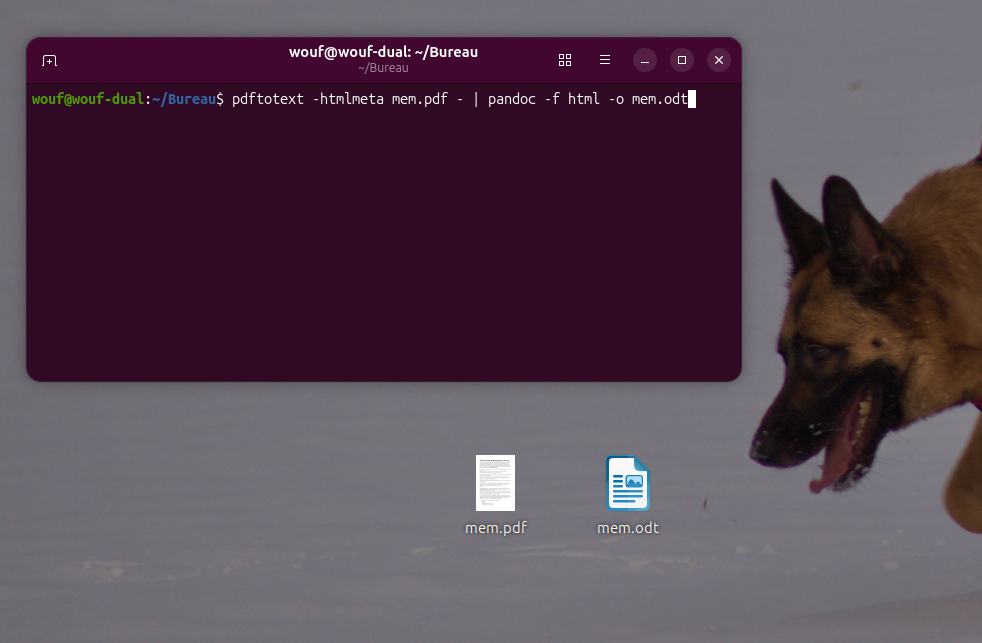
La commande magique combinée :pdftotext -htmlmeta mon_fichier.pdf - | pandoc -f html -o mon_fichier.odt
Le résultat : L’utilitaire pdftotext extrait la structure, et Pandoc la transforme instantanément en document LibreOffice (.odt) éditable. Vous récupérez vos paragraphes sans avoir à tout retaper manuellement. C’est l’avantage d’être sous Linux : il y a toujours une solution élégante !
3. Le « Sauvetage » : Transformer un site web pollué en un eBook zen
Vous avez trouvé une série d’articles passionnants sur un vieux blog, mais le site est truffé de publicités, de menus qui mangent la moitié de l’écran et de polices illisibles ? Pandoc peut agir comme un « aspirateur de contenu » pour transformer ce chaos en une expérience de lecture parfaite.
Le scénario : Vous voulez lire un long dossier web sur votre liseuse (Kindle, Kobo) sans être distrait par l’interface du site.
La commande magique :pandoc https://site-web.com/article-interessant -o lecture_zen.epub
Le résultat : Pandoc va chercher le contenu à la source, ignore les publicités et les menus inutiles, et compile le texte et les images dans un fichier eBook (EPUB) parfaitement structuré.
Le coup de génie : Vous pouvez même lister 10 URLs dans un fichier texte et demander à Pandoc de les fusionner pour créer votre propre anthologie numérique personnalisée. C’est le passage ultime de la consommation de contenu subie à la bibliothèque personnelle organisée.
🏗️ La Syntaxe : Comment parler à Pandoc ?
Pas besoin d’être un hacker pour utiliser Pandoc. La syntaxe suit toujours la même logique naturelle : « Prends ce fichier et transforme-le en celui-ci ».
La structure de base se résume à cette formule magique :
pandoc -o [destination]
Décryptage de la commande :
pandoc : C’est l’appel à l’outil (on réveille le génie).
mon_fichier.md : C’est votre document de départ (la source).
-o : C’est le raccourci pour « Output » (la sortie). C’est ici que vous dites à Pandoc de créer un nouveau fichier.
resultat.pdf : C’est le nom et le format du fichier que vous voulez obtenir.
➕ Les options qui font la différence
Parfois, vous voudrez ajouter une petite touche personnelle. C’est là que les options (les « flags ») entrent en jeu :
Option
Ce qu’elle fait
-s
Standalone : Crée un document complet (avec en-tête, titre, auteur) plutôt qu’un simple fragment de texte.
--toc
Table of Contents : Génère automatiquement un sommaire cliquable au début du document.
-N
Numbering : Numérote automatiquement tous vos titres et sections.
--reference-doc
Utilise un fichier existant (Word ou ODT) comme modèle de style pour le nouveau document.
🐧 L’installation : La simplicité absolue (surtout sous Ubuntu !)
Comme souvent dans le monde du logiciel libre, c’est sous Ubuntu et les distributions Linux que l’expérience est la plus fluide. Pas de site à visiter, pas d’installeur à cliquer : une ligne dans le terminal et vous êtes prêt.
Et voilà, c’est terminé. Vous avez maintenant le convertisseur le plus puissant au monde au bout des doigts.
Et pour les autres ?
Si vous n’êtes pas (encore) sous Linux, Pandoc ne vous oublie pas :
Sous Windows : Il suffit de télécharger le fichier .msi sur la page GitHub officielle de Pandoc et de l’installer comme n’importe quel logiciel.
Sous macOS : Si vous utilisez Homebrew, un simple brew install pandoc suffit. Sinon, un installeur classique est également disponible.
🚀 Libérez vos textes !
Que vous soyez un puriste de la ligne de commande sous Ubuntu ou un utilisateur de Windows cherchant à automatiser ses rapports, Pandoc est l’outil qui fait tomber les murs entre les logiciels.
Il nous rappelle une chose essentielle : votre contenu vous appartient. Il ne doit pas être prisonnier d’un format propriétaire ou d’un logiciel spécifique. Avec Pandoc, vous écrivez où vous voulez, et vous publiez comme vous voulez.
Alors, prêt à transformer votre premier document ? Si vous rencontrez la moindre difficulté pour votre première conversion, n’hésitez pas à poser vos questions en commentaire !
Petite précision sur le deuxième exemple : Pandoc ne lit pas directement les PDF ; mieux vaut donc retirer la commande “pandoc rapport.pdf -o revision.odt” pour éviter une fausse piste. Le passage par une extraction intermédiaire est nécessaire, et un scan demande d’abord de l’OCR. Avant l’export ODT, je conseillerais de relire l’ordre des colonnes, les titres et les tableaux dans le texte extrait.
Je suis l’auteur de PDF to MD (https://pdf-to-md.app) : la conversion des PDF textuels en Markdown est gratuite et locale dans le navigateur. Ce Markdown peut ensuite servir d’entrée à Pandoc après relecture. L’OCR optionnel des scans est payant et envoie le fichier dans le cloud ; les mises en page complexes restent à vérifier.


Petite précision sur le deuxième exemple : Pandoc ne lit pas directement les PDF ; mieux vaut donc retirer la commande “pandoc rapport.pdf -o revision.odt” pour éviter une fausse piste. Le passage par une extraction intermédiaire est nécessaire, et un scan demande d’abord de l’OCR. Avant l’export ODT, je conseillerais de relire l’ordre des colonnes, les titres et les tableaux dans le texte extrait.
Je suis l’auteur de PDF to MD (https://pdf-to-md.app) : la conversion des PDF textuels en Markdown est gratuite et locale dans le navigateur. Ce Markdown peut ensuite servir d’entrée à Pandoc après relecture. L’OCR optionnel des scans est payant et envoie le fichier dans le cloud ; les mises en page complexes restent à vérifier.