
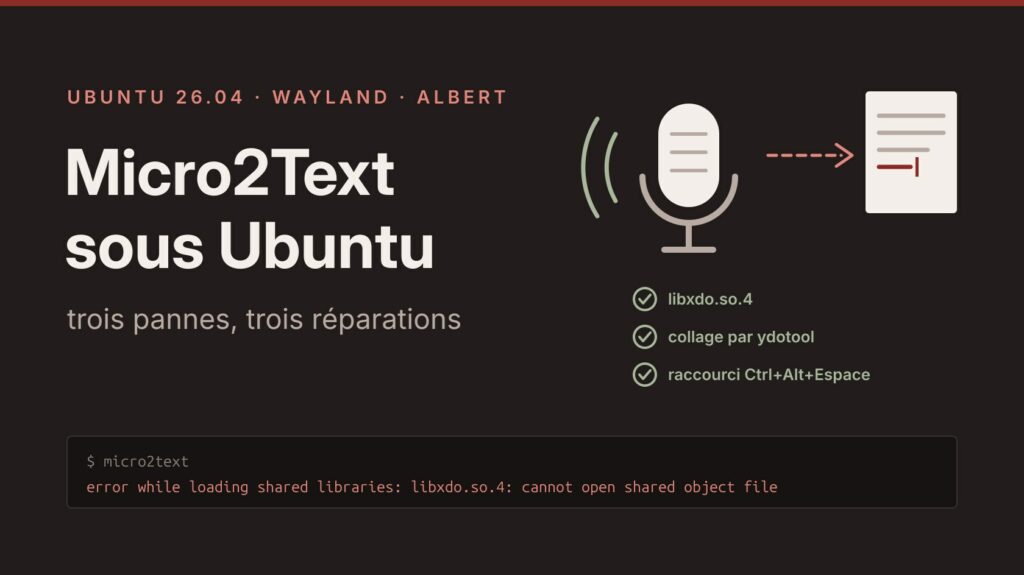
Dicter un commentaire de bulletin, une appréciation, un mail aux parents, et voir le texte s’écrire tout seul dans Pronote ou dans LibreOffice : c’est la promesse de Micro2Text, un petit logiciel de dictée vocale diffusé sur la forge des communs numériques de l’Éducation nationale. La transcription est confiée à Albert, l’IA de l’État opérée par la DINUM.
J’ai téléchargé le paquet .deb pour Ubuntu, je l’ai installé sans erreur, et il ne s’est rien passé. Pas de fenêtre, pas de message. Il a fallu lever trois obstacles successifs avant de pouvoir dicter. Ils tiennent tous à la même cause de fond : Ubuntu 26.04 ne connaît plus que Wayland, et Micro2Text a visiblement été pensé d’abord pour l’ancien serveur graphique X11. Voici les trois pannes dans l’ordre où on les rencontre, et de quoi les réparer.
La réponse courte
Micro2Text 3.0.2 sous Ubuntu 26.04 (GNOME 50, Wayland) :
- Rien ne se lance : il manque la bibliothèque
libxdo.so.4. On lui prêtelibxdo.so.3, fournie par Ubuntu, au moyen d’un petit lanceur. - Le texte ne s’écrit pas, il faut faire Ctrl+V : sous Wayland, Micro2Text passe par
ydotool, qu’il faut installer et autoriser. - Le raccourci Ctrl+Alt+Espace ne répond pas : on le déclare dans les réglages de GNOME, qui transmettra à Micro2Text.
Rien de tout cela ne touche à votre clé API : si elle est bien saisie, Albert répond.
Première panne : le programme ne démarre pas
Un lanceur qui ne fait rien cache presque toujours un message d’erreur, qu’on ne voit pas parce qu’il n’y a pas de terminal. Il suffit de lancer le programme à la main :
micro2text
micro2text: error while loading shared libraries: libxdo.so.4: cannot open shared object file: No such file or directory
La bibliothèque libxdo sert à simuler des frappes de clavier. Ubuntu la fournit, mais dans sa version libxdo.so.3, et il n’existe aucun paquet qui donne la version 4. Faute de mieux, on peut regarder ce que Micro2Text attend réellement de cette bibliothèque :
nm -D --undefined-only /usr/bin/micro2text | grep xdo
                 U xdo_free
                 U xdo_new
                 U xdo_send_keysequence_window
Trois fonctions seulement, et toutes trois existent à l’identique dans la version 3. On peut donc lui prêter celle d’Ubuntu sous le nom qu’il réclame. Plutôt que de bricoler les bibliothèques du système, je la range dans mon dossier personnel, et j’écris un lanceur qui indique à Micro2Text où la trouver :
# La bibliothèque d'Ubuntu, copiée sous le nom attendu
sudo apt install libxdo3
mkdir -p ~/.local/lib/micro2text ~/.local/bin ~/.local/share/applications
cp /usr/lib/x86_64-linux-gnu/libxdo.so.3 ~/.local/lib/micro2text/libxdo.so.4

# Le lanceur
cat > ~/.local/bin/micro2text <<'EOF'
#!/bin/sh
YDOTOOL_SOCKET=/tmp/.ydotool_socket \
LD_LIBRARY_PATH="$HOME/.local/lib/micro2text" exec /usr/bin/micro2text "$@"
EOF
chmod +x ~/.local/bin/micro2text

# L'entrée du menu des applications, redirigée vers ce lanceur
sed "s|^Exec=micro2text|Exec=$HOME/.local/bin/micro2text|" \
    /usr/share/applications/micro2text.desktop \
    > ~/.local/share/applications/micro2text.desktop
La ligne YDOTOOL_SOCKET ne sert pas encore : elle prépare la deuxième panne.
Cette fois, Micro2Text s’ouvre. On saisit la clé API dans ses réglages, on dicte… et le texte n’apparaît pas.
Deuxième panne : le texte reste dans le presse-papiers
La transcription fonctionne : le texte est bien là, il suffit de faire Ctrl+V pour le coller. Ce qui manque, c’est le collage automatique. Micro2Text procède ainsi : il met le texte dans le presse-papiers, puis il simule lui-même un Ctrl+V dans la fenêtre active. Sous X11, il le faisait avec libxdo. Sous Wayland, c’est interdit : un programme n’a pas le droit d’envoyer des touches dans la fenêtre d’un autre. C’est une protection voulue, qui empêche n’importe quel logiciel de taper à votre place.
Et on ne peut plus contourner en ouvrant une session X11 : GNOME 50 n’en propose plus, l’écran de connexion d’Ubuntu 26.04 n’offre que la session Wayland.
Micro2Text a prévu le cas. En fouillant le programme, on trouve son message de journal : Session Wayland détectée, utilisation de ydotool. L’outil ydotool passe par un autre chemin : il crée un faux clavier au niveau du noyau, par le périphérique /dev/uinput, et ce clavier-là, Wayland l’écoute comme un vrai. Il faut l’installer, lui donner accès à ce périphérique et démarrer son service.
# L'outil et son service
sudo apt install ydotool

# Donner à la session ouverte l'accès au faux clavier
echo 'KERNEL=="uinput", TAG+="uaccess", OPTIONS+="static_node=uinput"' \
    | sudo tee /etc/udev/rules.d/70-uinput-uaccess.rules
sudo udevadm control --reload
sudo udevadm trigger --name-match=uinput
À l’installation, le paquet conseille d’ajouter votre compte au groupe input, puis de fermer la session. La règle ci-dessus fait mieux, à mon sens : elle n’ouvre que /dev/uinput, et seulement à l’utilisateur assis devant l’écran, alors que le groupe input donne aussi la lecture de tous les claviers et souris. Elle agit tout de suite, sans fermer la session. On le vérifie :
getfacl -p /dev/uinput | grep user:
user::rw-
user:votre_nom:rw-
Votre nom d’utilisateur doit apparaître sur la seconde ligne.
Reste un détail qui m’a coûté un moment. Le service ydotoold ouvre son canal de communication dans /run/user/…, alors que Micro2Text le cherche dans /tmp/.ydotool_socket. Les deux ne se trouvent pas. On règle le service pour qu’il s’installe là où Micro2Text l’attend :
mkdir -p ~/.config/systemd/user/ydotool.service.d
printf '[Service]\nExecStart=\nExecStart=/usr/bin/ydotoold -p /tmp/.ydotool_socket -P 0600\n' \
    > ~/.config/systemd/user/ydotool.service.d/socket.conf
systemctl --user daemon-reload
systemctl --user restart ydotool.service
systemctl --user status ydotool.service
Le service démarrera désormais tout seul à chaque ouverture de session. Relancez Micro2Text : le texte dicté s’écrit maintenant à la place du curseur.
Troisième panne : le raccourci ne répond pas
Micro2Text annonce un raccourci global, Ctrl+Alt+Espace, pour démarrer et arrêter la dictée depuis n’importe quelle application. Sous Wayland, il ne se déclenche pas : on est obligé d’aller cliquer sur « Démarrer dictée », ce qui fait perdre l’intérêt de la chose. Là encore, c’est la sécurité de Wayland : un programme ne peut pas espionner le clavier pendant qu’on travaille dans une autre fenêtre.
La solution est de confier le raccourci à GNOME, qui lui a le droit de l’entendre. Il faut une commande à lui faire lancer, et Micro2Text en a une : micro2text --toggle ne démarre pas un second programme, il envoie l’ordre « démarre ou arrête » à celui qui tourne déjà.
Dans Paramètres → Clavier → Afficher et personnaliser les raccourcis → Raccourcis personnalisés, ajoutez un raccourci :
| Champ | Valeur |
|---|---|
| Nom | Micro2Text : dictée |
| Commande | /home/votre_nom/.local/bin/micro2text --toggle |
| Raccourci | Ctrl+Alt+Espace |
Écrivez le chemin en entier : la commande echo $HOME vous donne le début.
Le raccourci marche aussitôt, dans toutes les applications.
Le lancer à l’ouverture de la session
Pour ne plus y penser, on ajoute Micro2Text aux programmes que GNOME démarre avec la session, en passant bien par le lanceur :
mkdir -p ~/.config/autostart
cp ~/.local/share/applications/micro2text.desktop ~/.config/autostart/
printf 'X-GNOME-Autostart-enabled=true\nX-GNOME-Autostart-Delay=3\n' \
    >> ~/.config/autostart/micro2text.desktop
Les trois secondes de délai laissent au service ydotool le temps d’être prêt. Si vous faites ainsi, n’activez pas en plus le démarrage automatique proposé dans les réglages de Micro2Text : vous auriez deux exemplaires du programme, et c’est justement le piège suivant.
Trois choses à savoir à l’usage
Un seul Micro2Text à la fois. Quand on ne voit pas de fenêtre, on a tendance à relancer. Je me suis retrouvé avec trois exemplaires en même temps : chaque appui sur le raccourci les faisait démarrer ou s’arrêter chacun de son côté, et plus rien ne fonctionnait. Le programme vit surtout dans une icône de la barre du haut. En cas de doute :
# Combien en tourne-t-il ?
pgrep -ax micro2text
# Tout arrêter, puis relancer une seule fois
pkill -x micro2text
Le texte arrive d’un bloc. Rien ne s’écrit pendant qu’on parle : Micro2Text enregistre tout le passage, l’envoie à Albert quand on l’arrête, et colle la transcription en une fois, une ou deux secondes plus tard. Albert transcrit un enregistrement terminé, pas un flux. Mieux vaut donc dicter par phrases ou par paragraphes.
Dans un terminal, le collage ne se fait pas. Un terminal colle avec Ctrl+Maj+V, pas avec Ctrl+V : le Ctrl+V simulé s’y perd, et il faut coller à la main. Dans un traitement de texte, un navigateur ou un éditeur, aucun souci.
Ce que j’en retiens
Lancer à la main ce qui ne se lance pas. Une commande dans un terminal a donné le nom exact de la bibliothèque manquante, là où le menu des applications ne disait rien.
Un logiciel pensé pour X11 se heurte à Wayland à chaque endroit où il touche au clavier. Taper à la place de l’utilisateur, écouter un raccourci global : ce sont précisément les deux choses que Wayland interdit aux programmes ordinaires. Chaque fois, la sortie passe par un intermédiaire autorisé, le noyau pour ydotool, GNOME pour le raccourci.
Les solutions étaient déjà dans le programme. Le recours à ydotool comme l’option --toggle y sont prévus par ses auteurs ; il manquait seulement le mode d’emploi pour Ubuntu.
❦
Vérifications. Tout ce qui précède a été constaté le 11 novembre 2026 sur Ubuntu 26.04.1 LTS (noyau 7.0, GNOME 50.1, session Wayland), avec :
micro2text3.0.2, paquet.debdu site officiellibxdo31:3.20160805.1-5.1build1ydotool1.0.4-3
Le prêt de bibliothèque est un contournement : si une version suivante de Micro2Text apporte sa propre libxdo, supprimez le dossier ~/.local/lib/micro2text et vérifiez que le programme démarre sans lui.